
Fehlende GTIN im Merchant Center: die Shopify-Lösung


⏱ 23 Min. Lesezeit
Ein fehlende GTIN Merchant Center-Fehler ist einer der häufigsten Gründe, warum ein Shopify-Produkt leise aus Google Shopping verschwindet. Du hast die Barcodes eingetragen, deine Produkte sehen in Shopify sauber aus, und dann leuchtet das Merchant Center auf: „Fehlender Wert [GTIN]“. Manchmal ist es eine echte Datenlücke. Genauso oft sendet Shopify das Falsche, oder Google erwartet eine Kennung, die dein Produkt gar nicht hat. So oder so ist die Warnung fehlende GTIN Merchant Center kein kosmetisches Flag: sie deckelt leise, wie oft deine Produkte erscheinen, und im schlimmsten Fall verschwinden sie ganz aus Google Shopping.
Dieser Leitfaden ist die vollständige, Shopify-spezifische Lösung. Er erklärt, was Google wirklich verlangt, warum der Fehler selbst bei gefüllten Barcodes erscheint, wie du ihn Schritt für Schritt behebst, wann du ohne GTIN verkaufen darfst und ob du eine kaufen musst. Ziel ist ein sauberer Feed, dem Google vertraut, damit deine Produkte auf Augenhöhe konkurrieren statt als „unbekannt“ behandelt zu werden.

Was eine GTIN eigentlich ist
Eine GTIN (Global Trade Item Number) ist die Nummer, die im Barcode eines Produkts steckt. Sie ist die Kennung, mit der Google dein Angebot demselben Produkt in seinem globalen Katalog zuordnet, und so Bewertungen, Spezifikationen und Preisvergleiche anhängt. Die Formate kennst du unter anderen Namen: UPC (GTIN-12, verbreitet in den USA und Kanada), EAN (GTIN-13, Standard in Europa), ISBN für Bücher und JAN in Japan.
Google verlangt nicht für alles eine GTIN. Google verlangt Identität. Für ein markiertes, hergestelltes Produkt heißt das: die GTIN. Hat ein Produkt wirklich keine, akzeptiert Google stattdessen die Kombination aus brand und MPN (Manufacturer Part Number). Die Regel, über die die meisten Shops stolpern, ist einfach, aber streng: Hat ein Produkt eine vom Hersteller vergebene GTIN und du sendest sie nicht, kann Google das Angebot ablehnen.
Sende die echte GTIN, wenn es eine gibt. Sende brand + MPN, wenn es wirklich keine gibt. Setze identifier_exists = false nur bei echten Einzelstücken, Vintage oder Handgemachtem. Erfinde nie eine Nummer: Google prüft Länge, Prüfziffer und Zuordnung, und erfundene oder geschätzte Werte führen laut Google zur Ablehnung.
GTIN vs. EAN: der Unterschied und wie eine GTIN-13 aufgebaut ist
Sind GTIN und EAN gleich? Fast. GTIN ist der Oberbegriff für die Nummernfamilie von GS1, EAN ist der alte Name der 13-stelligen Variante, die heute GTIN-13 heißt. Jede EAN ist also eine GTIN, aber nicht jede GTIN ist eine EAN: Eine UPC aus den USA ist eine GTIN-12, ein Umkarton trägt oft eine GTIN-14. Im Merchant Center gibt es dafür nur ein Feld, gtin, egal welches Format du sendest.
| Format | Stellen | Typischer Einsatz |
|---|---|---|
| GTIN-8 (EAN-8) | 8 | Sehr kleine Verpackungen (ein 8-stelliger UPC-E wird laut Google in den 12-stelligen UPC umgewandelt) |
| GTIN-12 (UPC) | 12 | USA und Kanada |
| GTIN-13 (EAN, JAN, ISBN-13) | 13 | Europa, Japan, Bücher |
| GTIN-14 (ITF-14) | 14 | Umverpackungen und Handelseinheiten |
Google akzeptiert genau diese Längen: 8, 12, 13 oder 14 Ziffern. Leerzeichen und Bindestriche ignoriert Google, eine alte ISBN-10 wandelst du in eine ISBN-13 um (laut Googles Spezifikation zum Attribut gtin, Stand: Oktober 2026).
So liest du eine GTIN-13
Eine GTIN-13, also der klassische EAN-Code auf europäischen Produkten, besteht aus vier Teilen:
- GS1-Präfix (die ersten zwei bis drei Ziffern): zeigt, welche nationale GS1-Organisation die Nummer vergeben hat. 400 bis 440 steht für GS1 Germany. Ein Herkunftsland ist das nicht: Ein in Asien produziertes Produkt einer deutschen Marke kann trotzdem mit 40 beginnen.
- Basisnummer des Unternehmens: die Firmennummer, die dein Unternehmen bei GS1 bekommt. Im Paket GS1 Complete sind Präfix und Basisnummer zusammen sieben, acht oder neun Stellen lang, je nachdem, ob du 100.000, 10.000 oder 1.000 Nummern gebucht hast. Je länger die Basisnummer, desto weniger Stellen bleiben für deine Artikel.
- Artikelnummer: die Stellen, die du selbst pro Artikel und pro Variante vergibst.
- Prüfziffer (letzte Stelle): wird aus den zwölf Ziffern davor berechnet.
Die Prüfziffer rechnest du so: Multipliziere die zwölf Ziffern von links abwechselnd mit 1 und 3, addiere alles und ergänze auf den nächsten Zehner. Beispiel mit der fiktiven Nummer 400123456789: Die Ziffern an ungerader Stelle (4, 0, 2, 4, 6, 8) ergeben 24, die an gerader Stelle (0, 1, 3, 5, 7, 9) ergeben 25, mal 3 sind das 75. Summe 99, nächster Zehner 100, Prüfziffer 1. Die vollständige GTIN-13 lautet also 4001234567891. Google verlangt, dass diese letzte Ziffer vorhanden und korrekt ist; stimmt sie nicht, meldet das Merchant Center eine ungültige GTIN.
Warum eine fehlende GTIN leise Umsatz kostet
Das überspringen generische Anleitungen. Eine fehlende GTIN Merchant Center-Warnung ist nicht nur ein Häkchen zum Abhaken, sondern verlorene Sichtbarkeit, die in keinem Bericht auftaucht. Google gibt Produkten mit gültigen Kennungen höhere Impression-Priorität, weil es sie einordnen und ihnen vertrauen kann. Ohne muss Google raten, was dein Produkt ist, und Raten verliert Auktionen.
Die Richtung ist gut belegt. Laut GS1 und Google erzielen Produkte mit gültiger GTIN bis zu 40% mehr Impressionen und bis zu 20% mehr Conversions als gleichwertige Angebote ohne; diese Werte stammen allerdings aus einem älteren Google-Test. Google selbst nennt in seinen Tipps zur Optimierung der Produktdaten ein durchschnittliches Plus von 20 % bei den Klicks für Händler, die korrekte GTINs ergänzt haben (Stand: Oktober 2026). Bei jedem Katalog summiert sich diese Lücke mit jedem Tag, den der Fehler ungelöst bleibt.
Was gültige GTINs für die Shopping-Performance bringen
Quelle: GS1 / Google, Uplift für Angebote mit gültiger GTIN gegenüber ohne
Es gibt auch eine Paid-Media-Seite. Jede Performance-Max- und Shopping-Kampagne läuft auf dem Merchant-Center-Feed, also ist ein Feed voller Kennungs-Warnungen eine Steuer auf dein Werbebudget. Wie sich das auswirkt, zeigen wir in den Wegen, wie Shopify-Shops Werbebudget verbrennen, und fehlende Kennungen sind einer der leisesten.
„Fehlender Wert“ vs „Eingeschränkte Leistung“: zwei verschiedene Fehler
Das Merchant Center zeigt zwei GTIN-Meldungen, und sie haben nicht denselben Schweregrad. Eine Warnung wie eine Ablehnung zu behandeln, oder umgekehrt, kostet Zeit. Lies zuerst, welche du wirklich hast, bevor du etwas reparierst.
| Meldung | Schweregrad | Was sie bedeutet |
|---|---|---|
| Fehlender Wert [gtin] | Fehler / Ablehnung | Produkt in Shopping ausgeblendet, bis behoben |
| Eingeschränkte Leistung wegen fehlender Kennungen | Warnung | Erscheint weiter, aber mit reduzierter Sichtbarkeit |
| Ungültige GTIN | Fehler / Ablehnung | Falsche Länge, falsche Prüfziffer oder eine SKU im Feld |
| Falsche GTIN | Fehler | Gültiges Format, passt aber nicht zum Produkt |
Eine Ablehnung versteckt das Produkt, eine Warnung drosselt es. Beides kostet Geld, aber Ablehnungen am schnellsten. Sortiere die Merchant-Center-Probleme nach Schweregrad und behebe Ablehnungen zuerst.
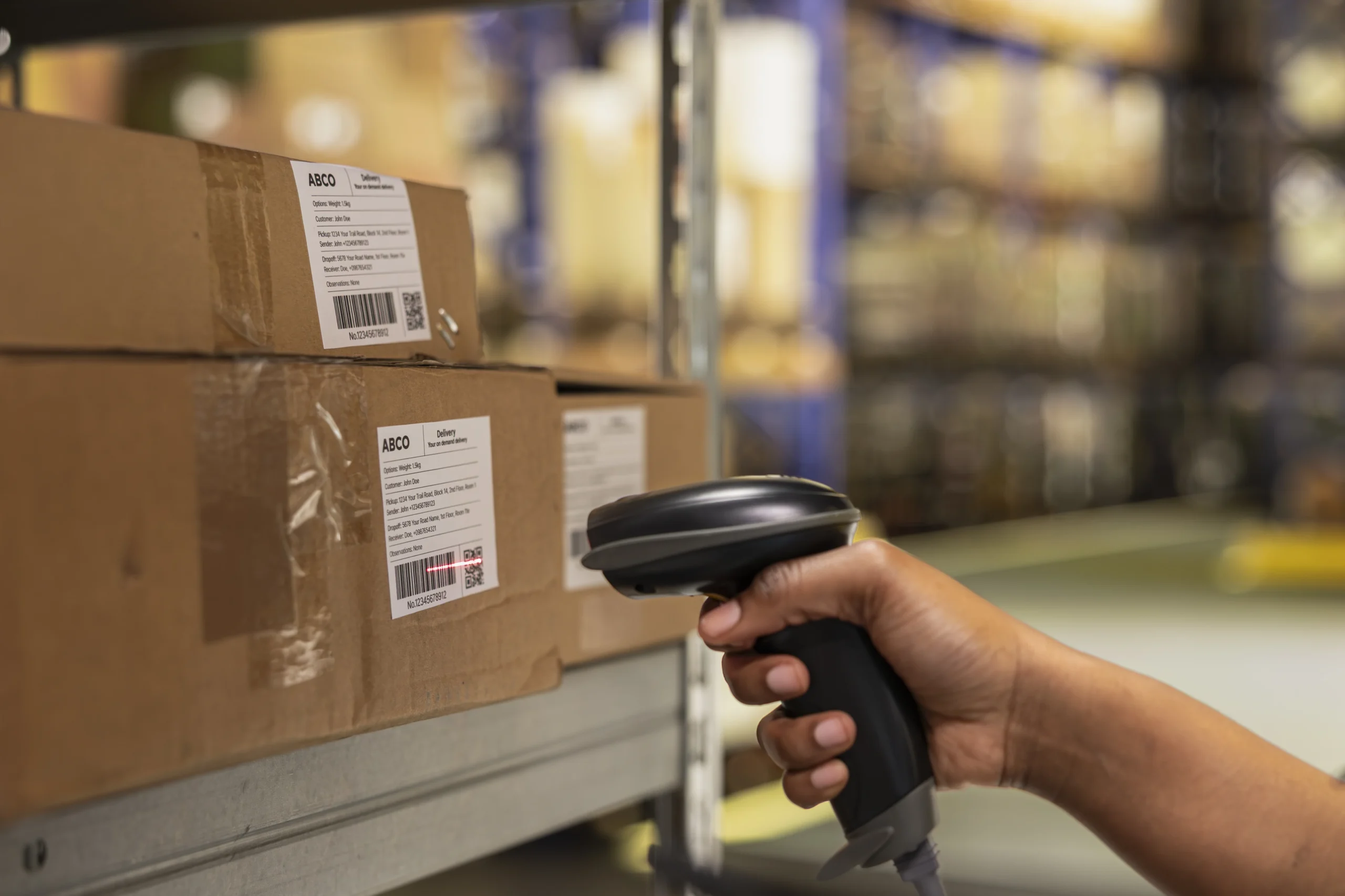
Wie Shopify GTINs an Google sendet (und warum es bricht)
In Shopify lebt die GTIN an einer Stelle: im Feld Barcode der Variante, im Bereich Bestand jedes Produkts. Was dort steht, wird auf das Attribut gtin im Feed gemappt. Die MPN kommt meist aus der SKU, die Marke aus dem Anbieter-Feld, das variiert aber je nach Feed-App.
Hier die Falle, in die die meisten Shopify-Shops tappen. Die kostenlose Google-&-YouTube-App hat eine gut dokumentierte Geschichte, Barcodes nicht korrekt ans Merchant Center weiterzugeben, sodass Shops „fehlende GTIN“-Fehler haben, obwohl jeder Barcode in Shopify gefüllt ist. Sehen die Daten im Admin richtig aus, sagt Google aber „fehlt“, ist meist die App schuld, nicht deine Daten.
- Prüfe, dass der Barcode eine echte GTIN ist, keine SKU oder ein interner Code.
- Prüfe die Variante, nicht nur das Produkt; Barcodes liegen auf Variantenebene.
- Sind Barcodes vorhanden, aber weiter geflaggt, teste eine dedizierte Feed-App, die Kennungen zuverlässig mappt.
- Nutze Metafields, um Marke oder MPN zu überschreiben, wo die Standards falsch sind.
Füge nie eine SKU ins Barcode-Feld, um den Fehler stummzuschalten. Eine SKU ist keine GTIN, Google liest sie als ungültige GTIN, und das ist eine Ablehnung, schlimmer als die Warnung, mit der du gestartet bist.
So behebst du eine fehlende GTIN im Merchant Center, Schritt für Schritt
Um einen fehlende GTIN Merchant Center-Fehler dauerhaft zu klären, arbeite in dieser Reihenfolge. Sie geht von der Diagnose zum konkreten Feld, das du änderst, damit du die Ursache behebst statt Symptome zu jagen. Die Schritte setzen ein verbundenes Konto voraus; steht das noch nicht, klär zuerst die Einrichtung im Google Merchant Center.
- Öffne im Merchant Center Produkte → Handlungsbedarf, filtere auf das GTIN-Problem und lade die betroffenen Produkte als CSV.
- Finde für jedes betroffene Produkt die echte Hersteller-GTIN (auf dem Verpackungs-Barcode oder beim Lieferanten).
- Trage sie in Shopify ins Feld Barcode der Variante ein, eine pro Variante. Nutze den Bulk-Editor für große Kataloge.
- Hat ein Produkt wirklich keine GTIN, ergänze stattdessen
brandundMPN(Anbieter-Feld plus SKU oder ein Metafield). - Bei echten Einzelstücken setze
identifier_existsauf false, damit Google aufhört zu fragen. - Synchronisiere den Feed neu und prüfe den Tab Handlungsbedarf erneut, nachdem Google reprozessiert hat (meist ein bis zwei Tage).
Strukturierte Produktdaten sind eine breitere Gewohnheit, und GTINs gehören dazu. Halte das im Einklang mit deinem Shopify Product Schema und der übrigen technischen SEO, damit dieselben Kennungen Google Shopping und organische Rich Results speisen.
GTIN prüfen und die richtige Nummer finden
Bevor du Hunderte Barcodes in Shopify einträgst, lohnt sich ein Prüflauf. Viele Meldungen wegen „ungültiger“ oder „falscher“ GTIN lassen sich mit diesen fünf Checks vor dem Sync abfangen.
- Länge prüfen: nur 8, 12, 13 oder 14 Ziffern, keine Buchstaben. Achtung bei Tabellen: Excel schneidet führende Nullen ab oder macht aus einer 13-stelligen Zahl eine Exponentialzahl. Formatiere die Barcode-Spalte als Text, bevor du die Shopify-Produkt-CSV (in aktuellen Exporten Spalte
Barcodes) bearbeitest und wieder importierst. - Prüfziffer prüfen: mit dem kostenlosen Prüfziffernrechner von GS1 oder einer Formel in deiner Tabelle, nach der Rechnung oben.
- Gesperrte Bereiche ausschließen: GTINs, die mit 2, 02 oder 04 beginnen, sind für die interne Nutzung reserviert; 05, 98 und 99 sind Coupon-Bereiche. Google schreibt, dass du solche Nummern nicht einreichen sollst.
- Zuordnung prüfen: Gehört die Nummer wirklich zu diesem Produkt? Über den Dienst „Verified by GS1“ siehst du, auf welches Unternehmen eine Nummer registriert ist. Eine gültige Nummer eines anderen Produkts führt im Merchant Center zur Meldung „Falsche GTIN“; laut Google passiert das oft, wenn versehentlich die GTIN eines anderen Artikels übernommen wurde.
- Doppelte finden: Sortiere deinen Export nach Barcode. Taucht dieselbe Nummer bei zwei Varianten auf, ist mindestens eine falsch.
Woher die richtige Nummer kommt: Steht sie nicht auf der Verpackung, frag den Hersteller oder Distributor nach seinen Artikelstammdaten. Google nennt außerdem die Produktdetails in Google Shopping als Quelle und für Bücher ISBNdb oder Google Books. Was du nicht tun solltest: eine Nummer von einem ähnlichen Produkt übernehmen. Google ist hier eindeutig: Lieber das Feld leer lassen als einen falschen Wert, eine interne SKU oder eine geschätzte Nummer senden.
Bei großen Katalogen mit Tausenden Varianten ist dieser Prüflauf ein eigenes Projekt. Fehlt dir dafür die Zeit, kann eine Shopify Agentur ihn übernehmen; bei Skalum ist das Teil der Produktfeed-Optimierung für Shopify-Shops.
Ohne GTIN verkaufen: wann es wirklich erlaubt ist
Du kannst ohne GTIN auf Google Shopping verkaufen, aber nur in bestimmten Fällen, und die falsche Entscheidung führt zur Ablehnung. Die entscheidende Frage ist nie „will ich eine hinzufügen“, sondern „hat dieses Produkt eine vergebene“. Die Tabelle trifft die Entscheidung für dich.
| Dein Produkt | Was du sendest | identifier_exists |
|---|---|---|
| Markenartikel, hergestellt | Die echte GTIN | true (Standard) |
| Eigenmarke, noch keine GTIN | Brand + MPN, oder GTIN kaufen | true (mit brand + MPN) |
| Handgemacht / Einzelstück | Nichts erforderlich | false |
| Vintage / Antik | Nichts erforderlich | false |
| Auf Bestellung gefertigt | Nichts erforderlich | false |
identifier_exists = false zu setzen ist ein legitimer, von Google vorgesehener Weg, kein Schlupfloch. Nicht erlaubt ist, „keine Kennung“ für ein Produkt zu erklären, das offensichtlich eine hat, etwa einen Markenartikel, den du weiterverkaufst. Google erkennt das: Findet Google Belege für eine Kennung, bekommt das Produkt laut Hilfe eine Warnung, und Produkte mit fehlender oder falscher GTIN können laut Google an Sichtbarkeit verlieren. Die Lösung ist, die echte GTIN nachzuliefern.
Teile deinen Katalog in zwei Töpfe: Produkte mit Hersteller-GTIN und Produkte ohne. Behebe die ersten mit echten Nummern und flagge die zweiten mit identifier_exists = false. Dieser eine Split löst die meisten Feeds.
Eigenmarke, Private Label und Dropshipping: was du konkret sendest
Für Eigenmarken ist Googles Vorgabe klar: Bist du der einzige Hersteller und Verkäufer, nimm deinen Markennamen als brand und eine eindeutige Kennung deiner Wahl, etwa die SKU, als mpn. Hast du gar keine offizielle Marke, gilt dein Shopname als Marke. Personalisierst du ein Markenprodukt (Gravur, Druck), sendest du die GTIN des Ausgangsprodukts, sofern es eine hat, und schreibst die Personalisierung in Titel und Beschreibung.
Anders beim Dropshipping und Weiterverkauf: Verschickt dein Lieferant ein Markenprodukt, hat es in der Regel eine Hersteller-GTIN. Frag sie beim Lieferanten ab, statt identifier_exists = false zu setzen. Ist es No-Name-Ware ohne Barcode, ist brand plus MPN der saubere Weg.
In Shopify setzt du das so um: die Marke über das Feld Anbieter, die MPN über die SKU oder ein Metafield, je nachdem, wie deine Feed-App mappt. Die Google-&-YouTube-App bietet je Produkt eine Einstellung für individuell gefertigte Produkte („Custom product“). Ob sie bei dir wirklich als identifier_exists = false ankommt, siehst du nach dem Sync in den Produktdetails im Merchant Center.
Musst du GTINs kaufen? GS1, Kosten und Recycling-Code-Fallen
Stellst du eigene Produkte her oder verkaufst Eigenmarken ohne Barcodes, ist der Kauf von GTINs oft die leistungsstärkere Wahl, denn eine echte GTIN schaltet die Impression- und Feature-Vorteile oben frei, während brand + MPN dich nur teilnahmeberechtigt hält. Die eine richtige Quelle ist GS1, die globale Organisation, die sie vergibt; du registrierst dich bei deiner nationalen GS1-Organisation und kaufst eine einzelne Nummer oder ein Bulk-Kontingent. Die Preise variieren nach Land und Menge, prüfe also deine lokale GS1.
Der teure Fehler ist, billige GTINs von Drittanbietern zu kaufen. Recycelte Codes sind oft schon auf ein anderes Unternehmen registriert, und eine Nummer, die bei Google zu einem anderen Produkt gehört, landet als „falsche GTIN“ in den Problemen oder führt zur Ablehnung. Ein Schnäppchen-Code, der dein Angebot ablehnt, ist kein Schnäppchen. Für einen europäischen Katalog ist das Format meist EAN-13; für den US-Markt UPC.
Was kosten GTINs bei GS1 Germany?
Für Shops mit Sitz in Deutschland ist GS1 Germany die offizielle Quelle. Die zwei Einstiegspakete laut Preisliste von GS1 Germany (Stand: Oktober 2026, alle Preise netto):
| Paket | Nummern | Preis | Für wen |
|---|---|---|---|
| SmartStarter10 | 10 GTINs + 1 GLN | 60 € pro Jahr | Unternehmen bis 250.000 € Jahresumsatz |
| GS1 Complete (9-stellige Basisnummer) | 1.000 GTINs | 250 € einmalig + Jahresgebühr nach Umsatz, ab 160 € (unter 5 Mio. €) | Eigenmarken mit vielen Produkten und Varianten |
Rechne vor dem Kauf nach Varianten: Ein Katalog mit 40 Produkten in je vier Varianten braucht 160 Nummern, da reicht SmartStarter10 nicht. Größere Kontingente (10.000 oder 100.000 GTINs) kosten mehr; für Shops in Österreich und der Schweiz sind GS1 Austria und GS1 Switzerland mit eigenen Preislisten zuständig.
Jede Variante braucht ihre eigene GTIN. Ein Shirt in drei Größen und zwei Farben sind sechs verkäufliche Artikel und sechs Nummern, nicht eine. Kaufe dein GS1-Kontingent nach Variantenzahl, nicht nach Produktzahl.
Varianten, Bundles und Multipacks
Die Kennungsregeln verschieben sich bei Produkten, die kein einzelner Standardartikel sind, und diese Sonderfälle verursachen überraschend viele Ablehnungen.
- Varianten: jede Größe und Farbe ist eine eigene verkäufliche Einheit mit eigener GTIN, nie eine geteilte.
- Multipacks: ein von dir zusammengestelltes Paket desselben Artikels sendest du mit der GTIN des Einzelartikels plus dem Attribut
multipack(Anzahl). Nur ein vom Hersteller geschnürtes Multipack hat eine eigene GTIN, und die sendest du dann. - Bundles: ein von dir erstelltes Set aus verschiedenen Produkten nutzt
is_bundleund die GTIN des Hauptartikels. Ein Bundle vom Hersteller trägt dessen eigene Bundle-GTIN. - Custom / auf Bestellung: es existiert keine GTIN, also ist
identifier_exists = falsekorrekt.
Deine GTIN-Checkliste vor dem Werbestart
Geh sie durch, bevor du Budget in Shopping oder Performance Max steckst, denn Ads verstärken nur, was der Feed ohnehin sagt.
- ✅ Jedes Markenprodukt trägt seine echte GTIN im Barcode-Feld der Variante.
- ✅ Keine SKUs oder internen Codes im Barcode-Feld.
- ✅ Produkte ohne GTIN tragen brand + MPN, oder sind mit
identifier_exists = falsegeflaggt. - ✅ Feed-App bestätigt, dass sie Kennungen korrekt übergibt, nicht der buggy Standard.
- ✅ Ziel: 90%+ gültige GTIN-Abdeckung im Katalog.
- ✅ Tab Handlungsbedarf nach einer Neusynchronisierung frei von GTIN-Fehlern.
Häufige Fehler
Die meisten GTIN-Probleme auf Shopify laufen auf dieselbe Handvoll vermeidbarer Fehler hinaus.
- 🔢 Eine SKU ins Barcode-Feld setzen, was Google als ungültige GTIN liest.
- 🚫
identifier_exists = falsefür weiterverkaufte Markenartikel erklären. - 💸 Billige recycelte GTINs von Nicht-GS1-Händlern kaufen.
- 🧩 Jeder Variante dieselbe GTIN geben statt je einer eindeutigen.
- 🔌 Annehmen, die kostenlose Kanal-App übergebe Barcodes korrekt, obwohl sie es oft nicht tut.
- ⏳ Warnungen ignorieren, weil das Produkt „noch erscheint“, während es leise unterperformt.
Echte GTIN, wo eine existiert, brand + MPN, wo nicht, identifier_exists = false für echte Einzelstücke, und eine Feed-App, der du zutraust, alle drei zu liefern. Mach das richtig, und der Fehler verschwindet dauerhaft.
Fazit
Ein fehlende GTIN Merchant Center-Fehler ist am Bildschirm klein und in der Praxis teuer: weniger Impressionen, schwächeres Matching und manchmal ein unsichtbares Produkt. Die Lösung ist selten kompliziert, sobald du weißt, ob das Problem deine Daten, deine Feed-App oder ein Produkt ohne jede GTIN ist. Sende echte Nummern, wo sie existieren, nutze brand und MPN, wo nicht, deklariere Einzelstücke ehrlich und kaufe bei GS1 statt bei einem Händler. Dann ist dein Katalog für Google nicht mehr „unbekannt“ und konkurriert auf Augenhöhe, bevor du einen Euro mehr für Ads ausgibst.
Du willst deinen Feed und dein Shopping-Setup sauber laufen lassen? Hier startest du.
Ein sauberer Merchant-Center-Feed und Shopping-Setup, damit dein Budget Sichtbarkeit kauft, keine Warnungen.
Feed fixen →Produktdaten und Markup richtig gemacht, damit Kennungen Ads und Organic zugleich speisen.
SEO klären →Finde, wo die Klicks, für die du schon zahlst, im Shop leise nicht konvertieren.
Audit holen →Häufig gestellte Fragen
Trag die echte Hersteller-GTIN in Shopify ins Barcode-Feld jeder Variante ein und synchronisiere den Feed neu. Hat das Produkt wirklich keine GTIN, sendest du brand plus MPN; bei Einzelstücken, Handgemachtem oder Vintage setzt du identifier_exists auf false. Sind die Barcodes in Shopify gefüllt und der Fehler bleibt, liegt es meist am Mapping der Feed-App.
Fast. GTIN ist der Oberbegriff der GS1-Nummernfamilie, EAN ist der frühere Name der 13-stelligen GTIN-13. Jede EAN ist eine GTIN, aber auch UPC (GTIN-12), GTIN-8 und GTIN-14 sind GTINs. Im Merchant Center trägst du alle Formate in dasselbe Attribut gtin ein.
Ein EAN-13-Code beginnt mit dem GS1-Präfix (400 bis 440 für GS1 Germany), gefolgt von der Basisnummer des Unternehmens und der Artikelnummer. Die 13. Stelle ist eine Prüfziffer, die aus den zwölf Ziffern davor berechnet wird. Der Präfix zeigt die vergebende GS1-Organisation, nicht das Herkunftsland des Produkts.
GS1 ist die weltweite Non-Profit-Organisation, die den Barcode-Standard und die GTIN-Nummern verwaltet. In Deutschland vergibt GS1 Germany die Nummern, zum Beispiel im Paket SmartStarter10 mit 10 GTINs für 60 Euro netto pro Jahr (Stand: Oktober 2026). Nur Nummern aus deinem eigenen GS1-Kontingent sind sicher deinem Unternehmen zugeordnet.
Daria Shevchenko


